Showing posts with label Linux. Show all posts

Sunday, September 21, 2014

Run Kali Linux On Android


Requirement :
- Android already in rooting
- Empty memory 4GB
- CPU 1GHz or greater
- 512Mb to 1Gb of RAM minimum


How to Install:

1. Download Linux Deploy from PlayStore

2. Open it and go to settings


3. Selection Distribution: Kali and leave everything else as default, except Disk Image Size, which you should use 7128mb instead of Automatic.


4. Normally it automatically finds your resolution, but you can change it on this page. (One of the last items.)


 Example Display Samsung core I8262


5. Then select Install
6. [IMPORTANT] Be sure to be connected to a Wi-Fi network, otherwise 1.4GB will be downloaded from your Mobile Network.

7. The downloading time is quite long, and you can't lose connection through that, otherwise the .img will be corrupted.
 

8. Once you see <<< end: installation on the app, download your favorite VNC client and set-up the following configurations:

Quote:

Port: 5900
Password: changeme
 
9. You will notice that there's no tools avaliable, open LXTerminal (From the dropup icon of Kali) then type:
Quote:
sudo apt-get update
and
Quote:
sudo apt-get upgrade
Those are minor commands, to really install the tools see next step

10. Type
Quote:
sudo apt-get install kali-linux -yq
And wait for the full installation to complete, after it's sucesfully done it's good to go!

Q&A:

Which VNC Client you recommend?
I personally like Touchpad mouse settings and a full-screen view, the best free app that does the work for me is bVNC Free.

PostgreSQL gave me an error on the end of installation, is that supposed to happen?
YES, to fix PostegreSQL on Kali Linux ARM you have to whitelist on your network. You can do that by simply typing:
Quote:
sudo usermod -a -G aid_inet android
IceWeasel (Internet Browser) is not opening! What's wrong?
For some reason when you first install it, the browser is misconfigured. To solve that type:
Quote:
sudo apt-get install iceweasel
 
Happy Hacking!
Read more

Saturday, October 12, 2013

Install VMware 9 on Kali Linux

Pernah mengalami masalah ketika install VMware Workstation di Kali ???
berikut ane kasih solusinya

pertama sebelum install VMware download dulu seperti biasa,
ini link downladnya.
kedua copy saja sama teman yang sudah punya.

langsung saja berikut cara installnya seteh dapet VMwarenya

buka terminal kesayangan kita ketik
root@jenggot:~# chmod 775 VMware-Workstation-Full-9.0.2-1031769.i386.bundle

root@jenggot:~# ./VMware-Workstation-Full-9.0.2-1031769.i386.bundle

root@jenggot:~# sudo apt-get install build-essential linux-headers-$(uname -r) open-vm-dkms


root@jenggot:~# sudo ln -s /usr/src/linux-headers-3.8.0-19-generic/include/generated/uapi/linux/version.h /usr/src/linux-headers-3.8.0-19-generic/include/linux/version.h

hasilnya


SN VMware 9

    0F23V-4D38L-9ZQ38-2K37H-83C50

    0F03K-80JEQ-8ZF89-8287H-A2R47

    0A22R-400EM-EZ4W8-3K9NK-3AUPL

    NA64Z-0V054-UZVC0-2L370-837K4
Read more

Saturday, April 27, 2013

Download Manajer di Backtrack ProzGui

Dikesempatan kali ini saya akan share cara install aplikasi download manajer di backtrack

"catatan : buat yang menggunakan linux selain backtrack dan kali tambahin perintah sudo diawalnya"

root@bt:~# apt-add-repository ppa:alza/project
root@bt:~# apt-get update
root@bt:~# apt-get install prozgui


Read more

Install PacketTacer di Backtack

Donwload PacketTacer di sini
setelah selesai donwload buka terminal masuk di mana direktory file itu disimpan

setelah itu ketik perintah di bawah ini

root@bt:~# chmod +x PacketTracer533_i386_no_tutorials_installer-deb.bin
root@bt:~# ./PacketTracer533_i386_no_tutorials_installer-deb.bin
Self extracting archive...

Welcome to Cisco Packet Tracer 5.3.3 Installation
Read the following End User License Agreement "EULA" carefully. You must accept the terms of this EULA to install and use Cisco Packet Tracer 5.3.3.
Press the Enter key to read the EULA.


tekan enter sampai 99% maka akan muncul pertanyaan seperti dibawah pili 'Y'

Do you accept the terms of this EULA? (Y)es/(N)o
Y
You have accepted the terms to the EULA. Cisco Packet Tracer will now be installed.
Attempting to install package now
Selecting previously deselected package packettracer.
(Reading database ... 292182 files and directories currently installed.)
Unpacking packettracer (from PacketTracer-5.3_3.i386.deb) ...
Setting up packettracer (5.3.3) ...
Installed files. Please wait for post-install operations to finish..
gtk-update-icon-cache: Cache file created successfully.
Writing PT5HOME environment variable to /etc/profile

Processing triggers for man-db ...
Processing triggers for gnome-icon-theme ...

"catatan : buat yang menggunakan linux selain backtrack dan kali tambahin perintah sudo diawalnya"
Read more

Membuka File rar/zip mode grafis dengan file roller

akhirnya nemuin juga aplikasi pembuka rar/zip yang mode grafis, oke langsung saja kita install ni aplikasinya, buka terminal ketikin printah di bawah

root@bt:~# apt-get install file-roller


lihat hasilnya


"catatan : buat yang menggunakan linux selain backtrack dan kali tambahin perintah sudo diawalnya"
 
semoga dapat membantu
Read more

Friday, April 26, 2013

Install TeamViewer di backtrack

Oke sebelum installasi download dahulu disini

buka terminal ketikan perintah berikut

root@bt:~# dpkg -i teamviewer_linux.deb


root@bt:~# teamviewer --daemon start


barulah bisa di jalankan
root@bt:~# teamviewer start

atau bisa dari aplications>>internet>>teamviewer

demikian semoga bisa membantu

"catatan : buat yang menggunakan linux selain backtrack dan kali tambahin perintah sudo diawalnya" 
Read more

Memperbaiki Wich

bagi yang masih error ketika pertama membuka WICH silahkan coba langkah-langkah di bawah ini

root@bt:~# dpkg-reconfigure wicd 
root@bt:~# update-rc.d wicd defaults
Read more

Sunday, March 24, 2013

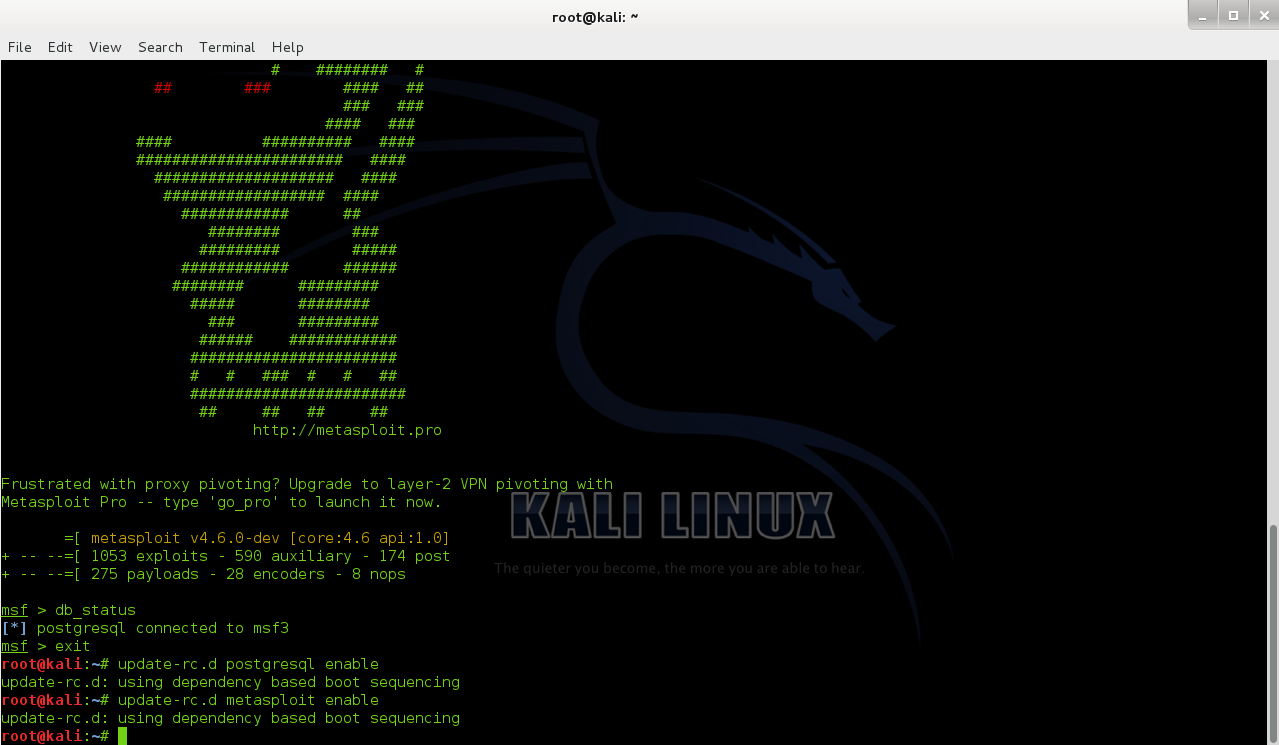
Setelah Install KALI

Start the Kali PostgreSQL Service

root@kali:~# service postgresql start
 
Start the Kali Metasploit Service

root@kali:~# service metasploit start

Launch msfconsole in Kali

root@kali:~# msfconsole


Configure Metasploit to Launch on Startup

root@kali:~# update-rc.d postgresql enable
root@kali:~# update-rc.d metasploit enable


Read more

Install Metasploit 4.5 di backtrack 5r3

Sebelum kita melakukan installasi download terlebih dahulu metasploitnya disini 

oke langsung saja kita masuk ke direktori opt/metasploit
root@bt:~# cd /opt/metasploit
root@bt:/opt/metasploit# ./uninstall

lalu ikuti langkah-langkah selanjutnya, setelah selesai  uninstall lakukan installasi ulang metasploit yang baru kita download, letakan di root file metasploitnya

root@bt:~# ./metasploit-latest-linux-installer.run

ikuti perintah selanjutnya

masuk ke direktori /pentest/exploits/set/config hal ini dilakukan agar SET tidak error setelah installasi metasploit atau update metasploit

root@bt:~# gedit /pentest/exploits/set/config/set_config
ganti METASPLOIT_PATH
METASPLOIT_PATH=/opt/metasplot/apps/pro/msf3
lihat seperti di gambar
 

 "catatan : buat yang menggunakan linux selain backtrack dan kali tambahin perintah sudo diawalnya"
Read more

Friday, March 8, 2013

Yang Dilakukan Setelah Install Backtrack

oke lang sung saja buka terminal anda

1. fix-splash
root@bt:~# fix-splash
setelah itu
root@bt:~# reboot

seperti gambar di bawah


2. install VLC
root@bt:~# apt-get install vlc


setelah selesai ketik
root@bt:~# hexedit /usr/bin/vlc
tekan tap lanjutkan dengan Ctrl+s untuk mencari geteuid dan ganti menjadi getppid lalu tekan Ctrl+x untuk save/keluar


3. install gtk-recordmydesktop untuk rekam desktop
root@bt:~# apt-get install gtk-recordmydesktop

4. mengaktifkan audio
klik System >> Preferences >> Startup Aplication
Add


5. install synaptic
root@bt:~# apt-get install synaptic

6. sofware center

root@bt:~# apt-get install software-center

7. install youtube-dl
root@bt:~# apt-get install youtube-dl
root@bt:~# sudo youtube-dl -U

untuk cata downloatnya
root@bt:~# youtube-dl http://www.youtube.com/watch?v=9-VYl9eh0is

Download Video di Vimeo

root@bt:~# wget http://ossguy.com/video_hosts/vimeo_downloader.sh
root@bt:~# chmod +x vimeo_downloader.sh

cara downloadnya
root@bt:~# ./vimeo_downloader.sh http://www.vimeo.com/26639228

8. isntall etherwall
di gunakan untuk anti ARP / spoof
download terlebih dahulu Etherwall v1.0 Beta 3

root@bt:~# apt-get install arptables


root@bt:~# tar zxvf etherwall-1.0.BETA3.tar.gz
root@bt:~# cd /root/etherwall-1.0.BETA3/ 
root@bt:~/etherwall-1.0.BETA3# chmod +x install.sh
root@bt:~/etherwall-1.0.BETA3# ./install.sh
makan akan di mintai konfirmasi pilih saja "y"


catatan
setelah langkah di atas tekan Enter saja  jangan sampai lebih dari 98% lihat gambar di bawah


setelah 100% makan anda akan di minta konfiemasi 1 kali lagi
 cara menggunakannya etherwall adalah
root@bt:~# etherwall start

9. tuxcut
download terlebih dahulu di sini 
install terlebih daulu aplikasi berikut

root@bt:~# apt-get install arp-scan
root@bt:~# apt-get install dsniff
root@bt:~# apt-get install arptables
root@bt:~# dpkg -i TuxCut-3.2_all.deb
root@bt:~# apt-get install network-manager 


10. aplikasi webcam
root@bt:~# apt-get install cheese


11. install libreoffice
sebelumnya download dulu programnya di sini
setelah selesai letakan file LibreOffice_4.0.1_Linux_x86_deb.tar.gz di root
ekstrak LibreOffice_4.0.1_Linux_x86_deb.tar.gz
root@bt:~# tar zxvf LibreOffice_4.0.1_Linux_x86_deb.tar.gz

masuk ke folder LibreOffice_4.0.1_Linux_x86_deb/DEBS
root@bt:~# cd /root/LibreOffice_4.0.1.2_Linux_x86_deb/DEBS/

install semua paket yg ada dengan memakai sudo
root@bt:~/LibreOffice_4.0.1.2_Linux_x86_deb/DEBS#  sudo dpkg -i *deb

sebelum masuk ke  desktop-integration ketikan perintah
root@bt:~/LibreOffice_4.0.1.2_Linux_x86_deb/DEBS# sudo bash
root@bt:~/LibreOffice_4.0.1.2_Linux_x86_deb/DEBS# cd desktop-integration

install semua paket yang ada
root@bt:~/LibreOffice_4.0.1.2_Linux_x86_deb/DEBS/desktop-integration# sudo dpkg -i *.deb

12. install compiz
root@bt:~# apt-get install compiz compiz-fusion-plugins-extras emerald simple-ccsm fusion-icon
root@bt:~# gedit /etc/rc.lokal

lalu tambahkan di dalamnya
compiz
compiz-fusion-plugin-extras
emerald
simple-ccsm
fusion-icon

root@bt:~# chmod u+x /etc/rc.local
Read more

Tuesday, January 29, 2013

Install VMware-Player-5.0.1 di Backtrack 5 R3

Buat yang nyari bagaimana install VMware-Player ni ane kasih caranya
tapi sebelumnya download dulu di sini

ketikan di terminal
root@bt:~# chmod a+x VMware-Player-5.0.1-894247.i386.bundle
root@bt:~# ./VMware-Player-5.0.1-894247.i386.bundle


maka akan muncul tampilan di bawah ini


ni hasilnya

Jangan anggap ane gunain W7 ya gambar di atas cuman temanya aja W7 Aslinya Backtrack 5 R3

untuk merubah tema backtrack menjadi W7 silahkan klik link ini

"catatan : buat yang menggunakan linux selain backtrack dan kali tambahin perintah sudo diawalnya" 
Read more

Monday, January 21, 2013

Background Group Botting

Bagai yang bosen sama tampilan hitam group, saya share ni cara menambahkan background di blakang groub booting


copy gambar extensi .png ke folder /usr/share/images/desktop-base/


lalu ketik di terminal
root@bt:~# sudo gedit /etc/grub.d/05_debian_theme

cari   WALLPAPER="/usr/share/images/desktop-base/moreblue-orbit-grub.png"
ganti moreblue-orbit-grub.png dengan nama wallpaper yang anda inginkan


lalu update groub

root@bt:~# sudo update-grub
root@bt:~# reboot


"catatan : buat yang menggunakan linux selain backtrack dan kali tambahin perintah sudo diawalnya"
Read more

Download Video di Youtube dengan Backtrack

Agar bisa mendownload video di youtube dengan backtrack terlebih dahulu kita install youtube-dl, langsung aja ini caranya


masuk ke terminal
root@bt:~# apt-get install youtube-dl


agar bisa berjalan kita harus update terlebih dahulu 2 kali
root@bt:~# sudo youtube-dl -U

 cara downloadnya
root@bt:~# youtube-dl http://www.youtube.com/watch?v=9-VYl9eh0is


==================================================

Download Video di Vimeo

root@bt:~# wget http://ossguy.com/video_hosts/vimeo_downloader.sh
root@bt:~# chmod +x vimeo_downloader.sh

cara downloadnya
root@bt:~# ./vimeo_downloader.sh http://www.vimeo.com/26639228


 "catatan : buat yang menggunakan linux selain backtrack dan kali tambahin perintah sudo diawalnya"
Read more

Sunday, December 30, 2012

Cara Mengembalikan Grub Ubuntu yang hilang

pertama yang harus dipersiapkan adalah cd/dvd ubuntu yang akan kita butuhkan untuk mengembalikan grub yang hilang, seting bios booting pada cd/dvd masukan cd master linux ubuntu...

setelah masuk
buka terminal dan ketikan
dlc@dlc-Aspire-4920:~$ sudo fdisk -l
[sudo] password for dlc:
"sudo fdisk -l adalah perintah yang digunakan untuk mengetahui lokasi sistem linux yang sudah kita instal berada di sda mana"

Disk /dev/sda: 160.0 GB, 160041885696 bytes
255 heads, 63 sectors/track, 19457 cylinders
Units = cylinders of 16065 * 512 = 8225280 bytes
Sector size (logical/physical): 512 bytes / 512 bytes
I/O size (minimum/optimal): 512 bytes / 512 bytes
Disk identifier: 0x29714362

Device Boot Start End Blocks Id System
/dev/sda1 * 1 6374 51199123+ 7 HPFS/NTFS
/dev/sda2 6375 19458 105090862+ f W95 Ext'd (LBA)
/dev/sda5 6375 14023 61440561 7 HPFS/NTFS
/dev/sda6 14024 18279 34179072 83 Linux
/dev/sda7 18279 19251 7811072 83 Linux
/dev/sda8 19251 19458 1657856 82 Linux swap / Solaris

dlc@dlc-Aspire-4920:~$ sudo blkid
/dev/sda1: UUID="20F891CEF891A298" TYPE="ntfs"
/dev/sda5: LABEL="bona-empooh" UUID="5CD4729FD4727ADA" TYPE="ntfs"
/dev/sda6: UUID="60700963-d80e-48fb-821a-1fc5cac31dda" TYPE="ext4"
/dev/sda7: UUID="d28d0a17-0d80-4dad-9971-e155fa57b344" TYPE="ext4"
/dev/sda8: UUID="8a649a17-28ab-4673-9854-72b3e9012625" TYPE="swap"
"sudo blkid adalah perintah yang digunakan untuk mengetahui tipe formad hardis cnth sprt NTFS, Fat32,ext4"

setelah mengetahui letak sistem ubuntu yang sebelumnya kita instal selanjutnya ketikan perintah berikut
dlc@dlc-Aspire-4920:~$ sudo mount -t ext4 /dev/sda6 /mnt/
dlc@dlc-Aspire-4920:~$ sudo mount -t proc proc /mnt/proc/
dlc@dlc-Aspire-4920:~$ sudo mount -t sysfs sys /mnt/sys/
dlc@dlc-Aspire-4920:~$ sudo mount -o bind /dev/ /mnt/dev/
dlc@dlc-Aspire-4920:~$ sudo chroot /mnt /bin/bash
root@dlc-Aspire-4920:~#
root@dlc-Aspire-4920:~# grub-install /dev/sda
root@dlc-Aspire-4920:~# grub-install /dev/sda6

dalam perintah
"sudo mount -t ext4 /dev/sda6 /mnt/"
ext4 adalah format yang dipakai oleh saya, sedangkan sda6 adalah lokasi dimana sistem ubuntu di install

semoga bisa membantu..


"catatan : buat yang menggunakan linux selain backtrack dan kali tambahin perintah sudo diawalnya"

yulis.triyanto@gmail.com
Read more

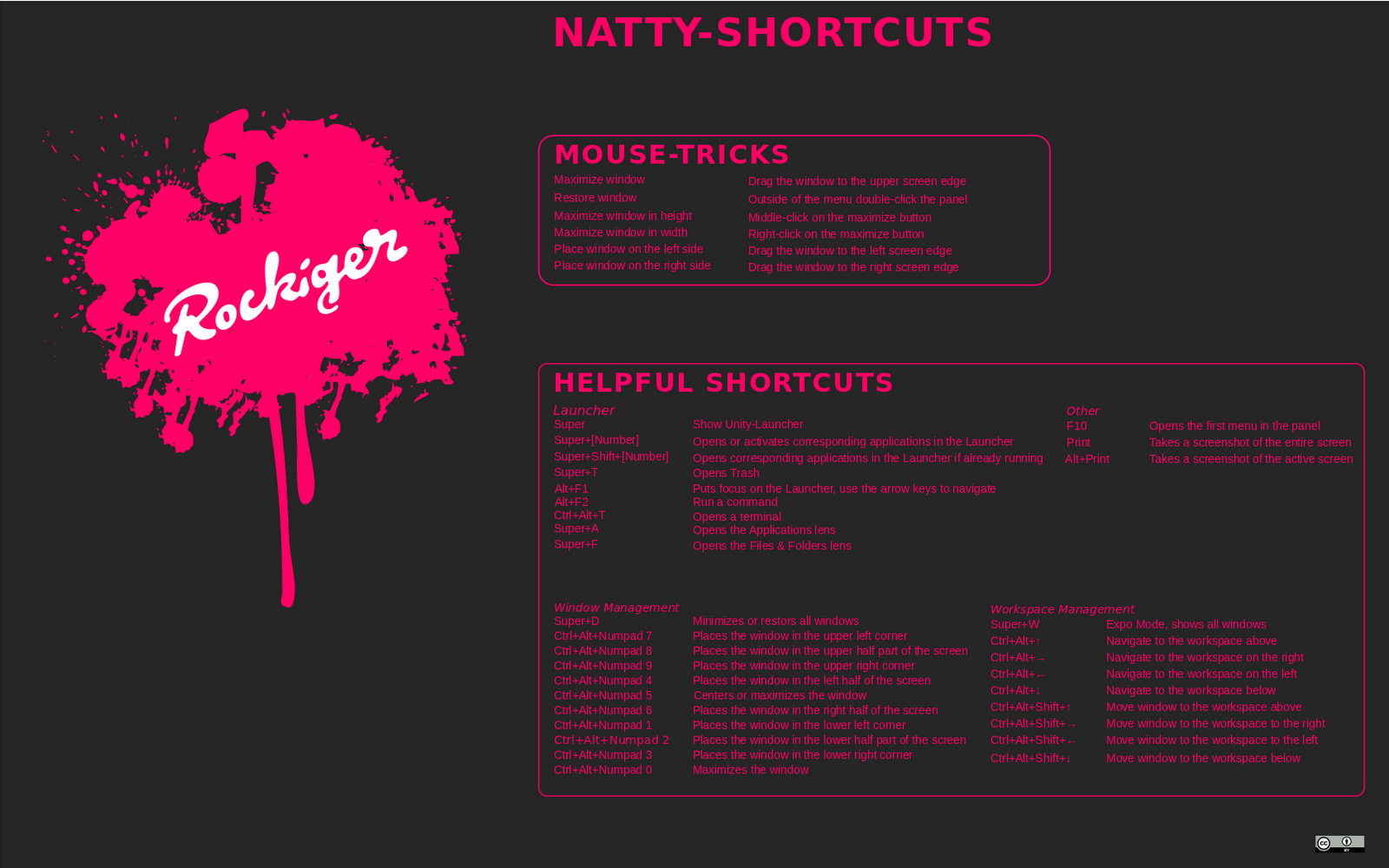
Trik Mouse Dan Shortcut Keyboard Unity Ubuntu 11.04

Sistem operasi Ubuntu 11.04 (Natty Narwhal) memperkenalkan antarmuka pengguna yang berbeda, dirancang oleh Canonical, yang disebut Unity. Dengan itu, tim pengembangan Ubuntu juga merilis beberapa shortcut keyboard untuk mempermudah penggunaan.

Dengan artikel ini kami ingin menginformasikan pada Anda yang menggunakan Ubuntu 11.04 dengan Utility, beberapa trik mouse dan shortcut keyboard yang sangat berguna.

Tanpa pengenalan lebih lanjut, kami akan mengajak Anda menguji trik mouse berikut pada Ubuntu 11.04 (Natty Narwhal). Ingat, Anda harus menggunakan Unity!

Trik mouse Unity:
  • Jika Anda ingin memaksimalkan jendela - seret jendela ke tepi atas layar
  • Jika Anda ingin mengembalikan jendela - klik ganda pada panel diluar area menu
  • Jika Anda ingin memaksimalkan tinggi jendela - klik tengah pada tombol maximize
  • Jika Anda ingin memaksimalkan lebar jendela - klik kanan pada tombol maximize
  • Jika Anda ingin menempatkan jendela di sisi kiri - tarik jendela ke tepi kiri layar
  • Jika Anda ingin menempatkan jendela di sisi kanan - tarik jendela ke tepi kanan layar

Shortcut Keyboard Unity:
  • Tombol Windows - menampilkan peluncur Unity
  • Tombol Windows+[nomor] - mengaktifkan atau membuka aplikasi yang terkait dalam peluncur Unity
  • Tombol Windows+Shift+[nomor] - membuka aplikasi yang terkait dalam peluncur Unity jika sudah dijalankan
  • Tombol Windows+T - membuka Trash
  • ALT+F1 - Memfokuskan pada peluncur Unity dan Anda dapat menggunakan tombol panah untuk navigasi
  • ALT+F2 - membuka dialog untuk menjalankan perintah
  • CTRL+ALT+T - membuka jendela terminal
  • Tombol Windows+A - membuka widget Aplikasi
  • Tombol Windows+F - membuka widget Folder dan File
  • Tombol F10 - membuka menu pertama pada panel
  • Tombol Print - mengambil screeshot seluruh layar
  • ALT+Print - mengambil screenshot jendela aktif

Shortcut Keyboard untuk pengelolaan jendela:
  • Tombol Windows+D - memaksimalkan atau mengembalikan semua jendela
  • CTRL+ALT+Numpad 1 - menempatkan jendela di pojok kiri bawah
  • CTRL+ALT+Numpad 2 - menempatkan jendela di tengah bawah
  • CTRL+ALT+Numpad 3 - menempatkan jendela di pojok kanan bawah
  • CTRL+ALT+Numpad 4 - menempatkan jendela di kiri tengah layar
  • CTRL+ALT+Numpad 5 - menengahkan atau memaksimalkan jendela
  • CTRL+ALT+Numpad 6 - menempatkan jendela di kanan tengah layar
  • CTRL+ALT+Numpad 7 - menempatkan jendela di sudut kiri atas
  • CTRL+ALT+Numpad 8 - menempatkan jendela di tengah atas
  • CTRL+ALT+Numpad 9 - menempatkan jendela di sudut kanan atas
  • CTRL+ALT+Numpad 0 - memaksimalkan jendela

Shortcut Keyboard untuk pengelolaan area kerja:
  • Tombol Windows+W - menampilkan semua desktop dan jendela (Expo Mode)
  • CTRL+ALT+Panah Atas - mengarahkan area kerja ke atas
  • CTRL+ALT+Panah Kanan - mengarahkan area kerja ke kanan
  • CTRL+ALT+Panah Kiri - mengarahkan area kerja ke kiri
  • CTRL+ALT+Panah Bawah - mengarahkan area kerja ke bawah
  • CTRL+ALT+SHIFT+Panah Atas - memindahkan jendela ke area kerja atas
  • CTRL+ALT+SHIFT+Panah Kanan - memindahkan jendela ke area kerja sebelah kanan
  • CTRL+ALT+SHIFT+Panah Kiri - memindahkan jendela ke area kerja di sebelah kiri
  • CTRL+ALT+SHIFT+Panah Bawah - memindahkan jendela ke area kerja bawah

Selamat mencoba, semoga bermanfaat...

Read more

Download Ubuntu 11.04 (Natty Narwhal) Final Release

Hari ini, 28 April 2011, Ubuntu 11.04 (Natty Narwhal) resmi diluncurkan dan telah tersedia untuk download bagi siapapun yang menghendakinya.

Sesuai dengan jadwal, Canonical dengan bangga mengumumkan rilis final sistem operasi Ubuntu yang paling dinantikan, Ubuntu 11.04 beberapa saat lalu. Datang dengan banyak perubahan, peningkatan dan tentu saja fitur-fitur baru menjadikan rilis ke empatbelas sistem operasi yang dikembangkan Canonical ini layak untuk Anda nantikan. Perubahan besar seperti digantikannya Shell Gnome 3 oleh Shell Unity sebagai default sesi desktop, digantikannya ofiice suite OpenOffice.org dengan LibreOffice, merupakan sebagian kecil perubahan dan fitur baru yang dibawa Natty Narwhal.

Datang dengan fitur utama seperti kernel Linux 2.6.38.3, antar muka Unity, X.Org 7.6, Xorg Server 1.10.1 dan Compiz Fusion 0.9.4. Hal yang paling mengejutkan adalah tidak disertakannya lingkungan desktop Gnome terbaru "GNOME 3" yang baru saja dirilis namun hanya membawa Gnome 2.32.1


Fitur baru pada Ubuntu 11.04:
  • Tampilan desktop yang diubah total - Lebih mudah digunakan, menggunakan dock yang didukung oleh Unity;
  • 17 wallpaper baru - Dari berbagai fotografer di seluruh dunia;
  • Peningkatan default theme - Theme dfault Ambiance kini telah semakin baik;
  • Office suite baru - LibreOffice menggantikan office suite lama OpenOffice.org sebagai aplikasi perkantoran;
  • Pemutar audio baru - Banshee Media Player menggantikan Rhythmbox yang sekarang menjadi aplikasi standar untuk pemutaran audio;
  • Peningkatan pada Ubuntu Software Center - menawarkan review bagi pengguna, dukungan yang lebih baik untuk pembelian aplikasi, dan perangkat tambahan lainnya;
  • Perubahan pada Indicator Applet - Volume control Applet sekarang mendukung Banshee, applet pemantauan cuaca kini telah terintegrasi;
  • Generasi terbaru web browser Mozilla - Mozilla Firefox 4.0 adalah browser web standar;
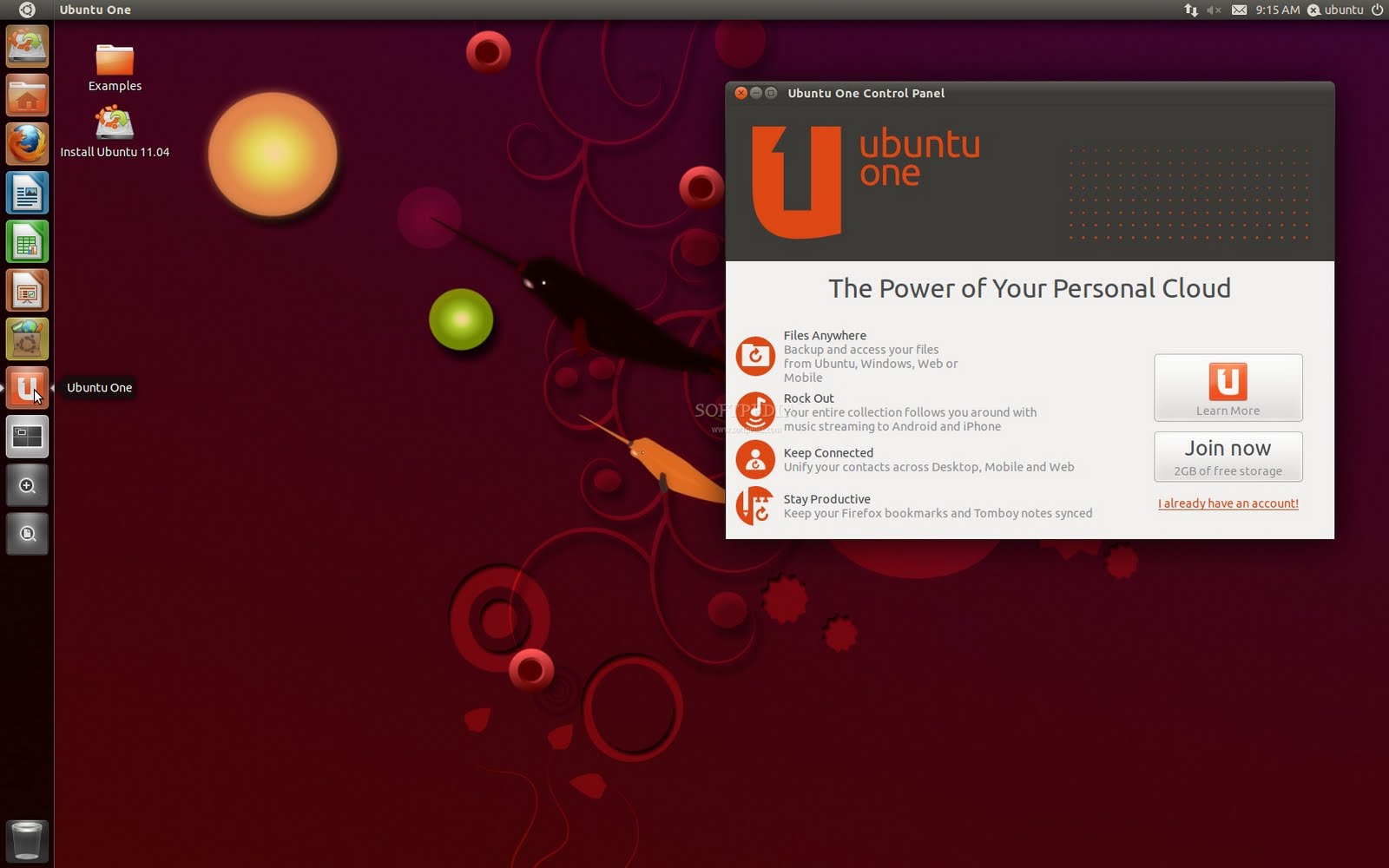
  • Panel kontrol Ubuntu One - Diintegrasikan ke dalam Unity, Panel kontrol Ubuntu One yang baru menawarkan pada pengguna untuk kontrol yang besar atas akun cloud mereka;
  • Installer yang telah diperbarui - Memungkinkan pengguna untuk meng-upgrade instalasi Ubuntu yang telah ada;
  • Dukungan yang lebih baik untuk iPhone - Pengguna sekarang dapat me-mount direktori dokumen iPhone;
  • Dan banyak lagi lainnya.


Berbagai aplikasi lainnya:
  • Calculator 6.0.1;
  • Character Map 2.32.1;
  • Baobab 2.32.0;
  • Gnome Screenshot 2.32.1;
  • Tomboy 1.6.0;
  • Shotwell 0.9.2;
  • LibreOffice Drawing 3.3.2;
  • Simple Scan 2.32.0.1.
  • Empathy 2.34.0;
  • Evolution Mail 2.32.2;
  • Firefox 4.0;
  • Gwibber 3.0.0.1;
  • Vinagre 2.30.3;
  • Brasero 2.32.1;
  • Totem 2.32.0;
  • PiTiVi 0.13.5;
  • Banshee 2.0.0;
  • Sound Recorder 2.32.0.
  • Computer Janitor 2.1.0;
  • Palimpsest Disk Utility 2.32.1;
  • Synaptic Package Manager 0.75.1;
  • Ubuntu Software Center 4.0.

Seperti telah kami sampikan beberapa waktu lalu, tak ada jalan lain bagi Anda untuk menggunakan Ubuntu 11.04 selain mendownloadnya secara langsung, karena program pengiriman CD Ubuntu secara cuma-cuma (ShipIt) telah resmi dihentikan Canonical mulai rilis ini.


Download Ubuntu 11.04 Natty Narwhal:


Read more

Ultimate Edition 2.9

Ultimate Edition 2.9?

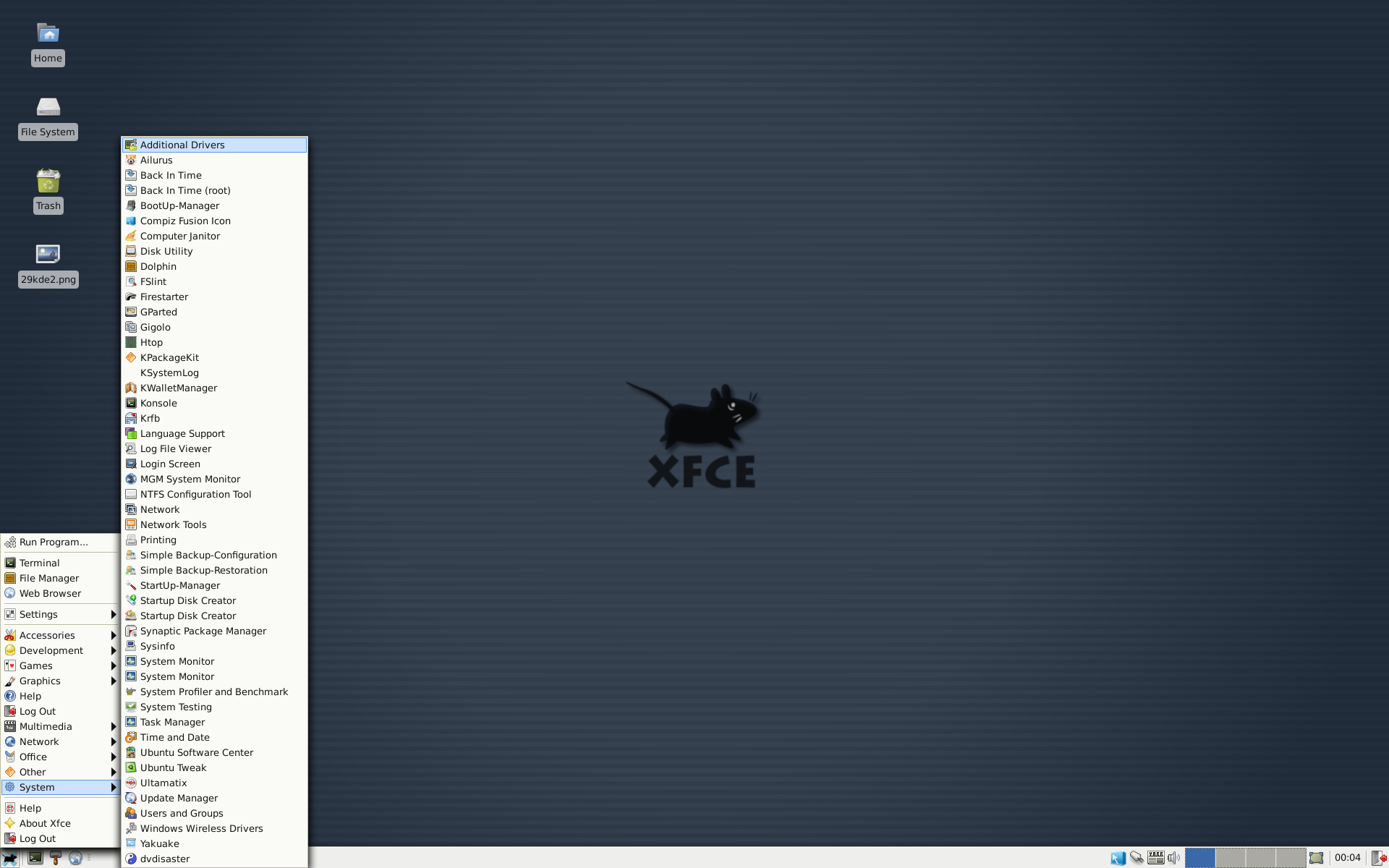
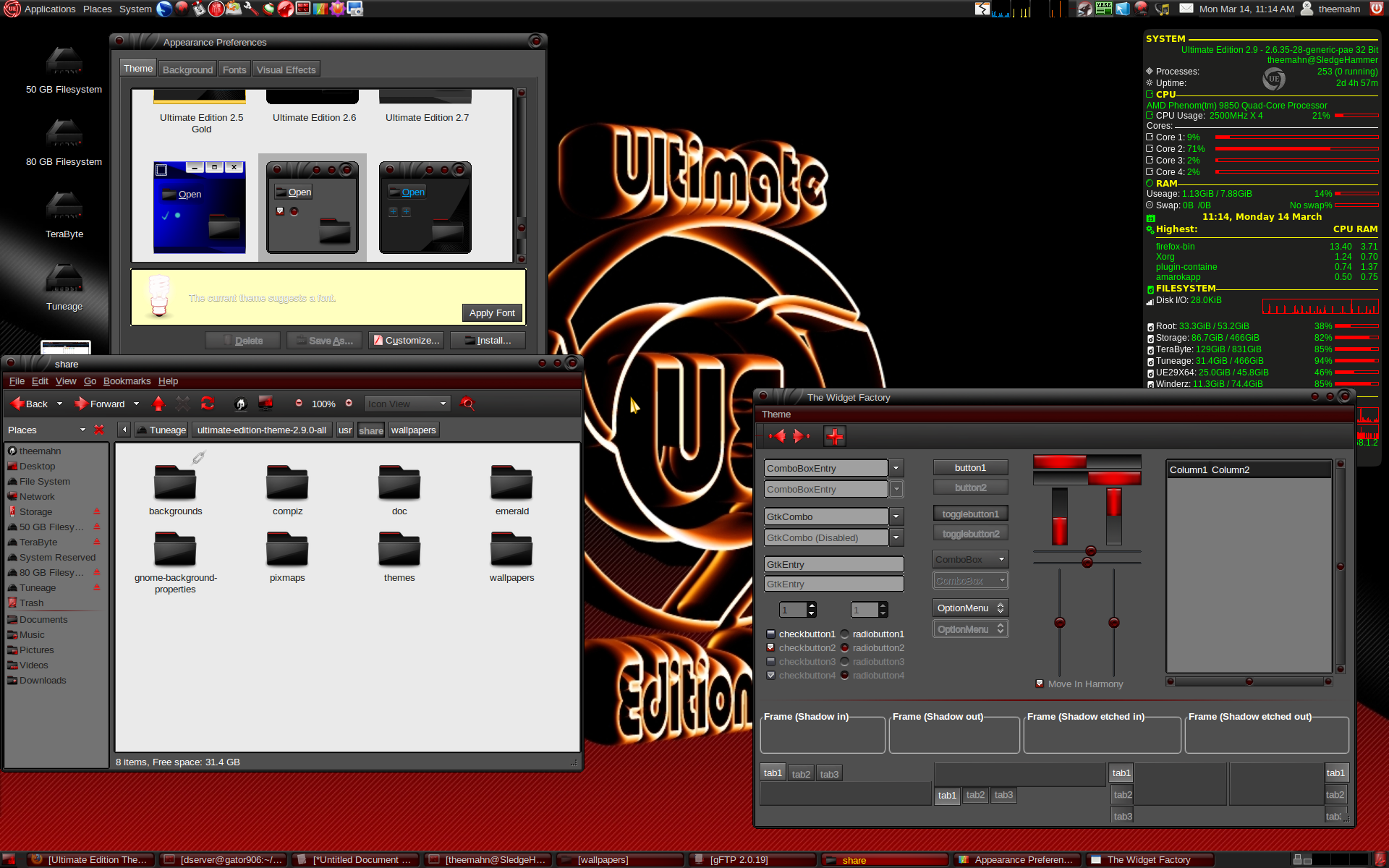
Apa Ultimate Edition 2.9? Ultimate Edition 2.9 dibangun dari Ultimate Edition 2.8 yang dibangun dari Ubuntu 10.10 Maverick Meerkat. Semua pembaruan sepenuhnya diperbarui / upgrade kernel lama dibersihkan, baru dan vmlinuz initrd dibangun kembali. Ultimate Edition 2.9 sebagai dengan semua nomor rilis ganjil dibangun dengan pengguna KDE dalam pikiran. Ultimate Edition 2.9 telah KDE, Gnome, XFCE pengguna Openbox dan lingkungan dipilih saat login.

Screenshots & Screencast

Ultimate Edition 2.9 Themes Ultimate Edition 2.9 Themes Ultimate Edition 2.9 Themes Ultimate Edition 2.9 Themes
Ultimate Edition 2.9 Themes Ultimate Edition 2.9 Themes Ultimate Edition 2.9 Themes

Downloads

Release Name: Ultimate Edition 2.9
Architecture: x86 (32 bit)
Release Base: Ultimate Edition 2.8 (Ubuntu 10.10 Maverick Meerkat)
Environments: KDE, Gnome, XFCE, Openbox
Filesize: 3.0 GB (2,954,553,344 bytes)
MD5SUM: ce45a78485cc3224005baeb256cfdca3
Download:
Get Ultimate Edition at SourceForge.net. Fast, secure and Free Open Source software downloads


Release Name: Ultimate Edition 2.9
Architecture: x64 (64 bit)
Release Base: Ultimate Edition 2.8 (Ubuntu 10.10 Maverick Meerkat)
Environments: KDE, Gnome, XFCE, Openbox, LXDE
Filesize: 2.9 GB (2,935,584,768 bytes)
MD5SUM: 5b0ba38fb1f7c33e810b5d090d68b5e6
Download:
Get Ultimate Edition at SourceForge.net. Fast, secure and Free Open Source software downloads

Sumber
http://ultimateedition.info/ultimate-edition/ultimate-edition-2-9
Read more

Like